Hub USB-C para notebook: qual escolher
Atualizado em 13 de agosto de 2026
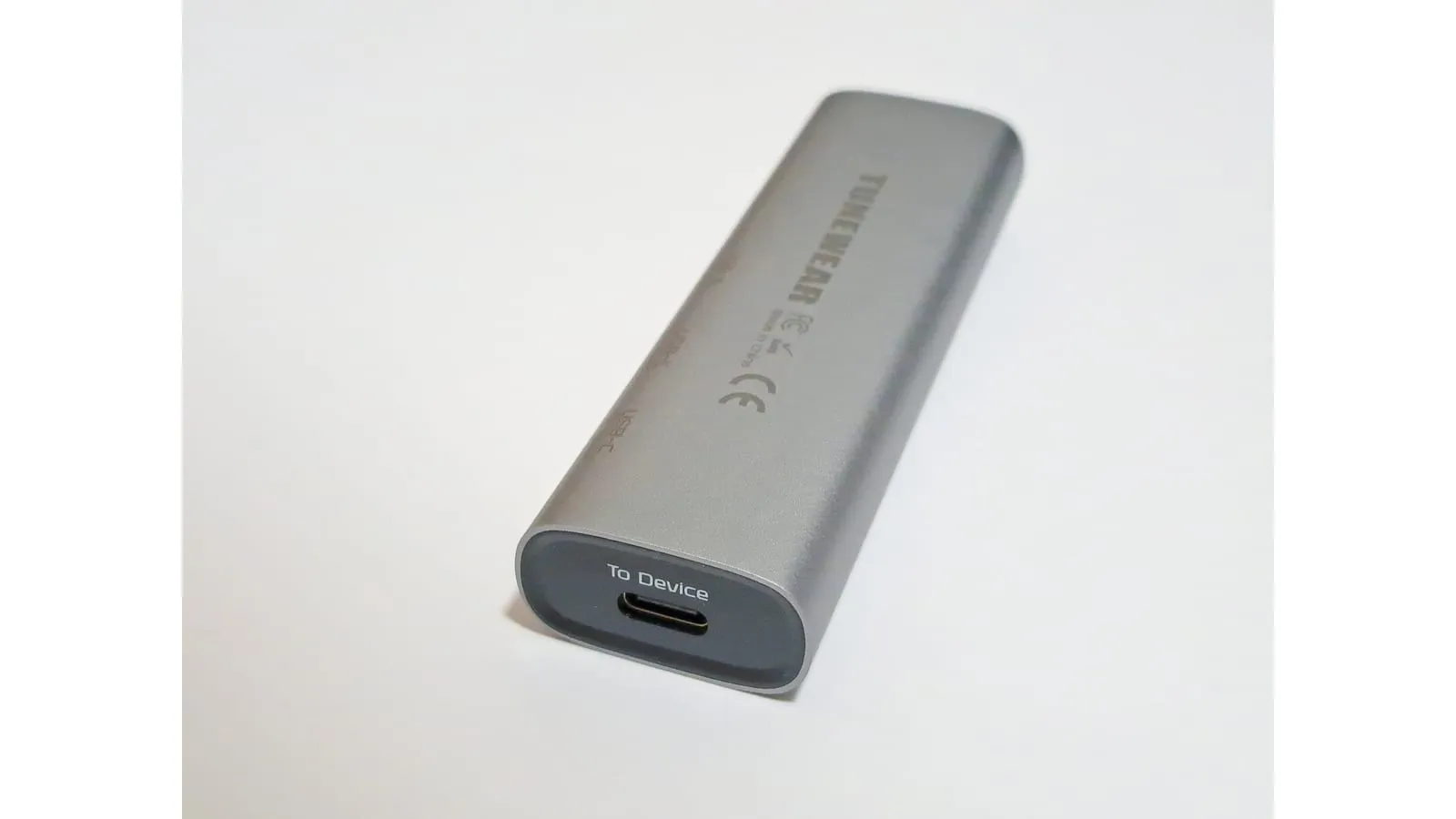
A maioria dos notebooks finos de hoje vem com poucas portas, geralmente só USB-C. Um hub bom resolve isso sem virar um gargalo de velocidade ou mais um cabo pra se preocupar.
O que verificar antes de comprar
- Quais portas você realmente usa: HDMI pra monitor, USB-A pra periféricos antigos, leitor de cartão SD pra fotografia. Liste o que você conecta hoje antes de escolher o hub.
- Passthrough de energia (Power Delivery): essencial se o hub vai ficar conectado o dia todo em home office.
- Resolução de vídeo suportada: confira se o hub suporta a resolução do seu monitor (especialmente em 4K).
“Suporta 4K” quase nunca quer dizer 4K a 60 Hz
Esse é o detalhe que mais gera arrependimento, e ele está na letra miúda. O conector USB-C tem quatro faixas de alta velocidade, e o modo DisplayPort divide essas faixas entre vídeo e dados. Hub compacto e barato normalmente usa duas faixas para vídeo e deixa as outras duas para as portas USB, e duas faixas dão conta de 4K a 30 Hz, não a 60 Hz. Para assistir filme não faz diferença nenhuma. Para trabalhar, faz muita: a 30 Hz o mouse arrasta na tela e a rolagem fica com aspecto de travamento, e é o tipo de incômodo que a pessoa sente sem saber nomear.
Por isso, na hora de comparar, ignore “suporta 4K” no título do anúncio e procure a expressão 4K a 60 Hz na ficha. Se você já tem um hub e desconfia dele, o teste é direto: ligue o notebook no monitor sem o hub, com um cabo USB-C que transmita vídeo. Se aparecer 60 Hz sem o hub e 30 Hz com ele, o gargalo é o hub, não o monitor nem o notebook.
Os três problemas que aparecem no uso diário
O primeiro é desconexão intermitente, o campeão de reclamação da categoria. As causas mais comuns não são defeito do hub: cabo longo ou de má qualidade entre notebook e hub, extensão no meio do caminho, e falta de energia quando periférico que consome muito (HD externo, webcam) divide a mesma porta. Conectar o carregador no hub antes de plugar o resto, e deixar aparelho de baixo consumo nas portas USB 2.0, resolve boa parte dos casos.
O segundo é calor. Hub com corpo de alumínio esquenta menos que o de plástico porque a carcaça funciona como dissipador, e hub empilhado embaixo do notebook, sem ar circulando, é receita para instabilidade depois de algumas horas com monitor externo ligado.
O terceiro é energia: o passthrough sempre entrega ao notebook menos do que entra no hub, porque o próprio hub consome parte. Na prática, se o seu notebook pede 65W, uma fonte de 65W ligada no hub vai deixá-lo carregando devagar em uso pesado. É o motivo de valer usar fonte com folga, e não a mínima que o fabricante cita.
Preços de hubs variam bastante conforme número de portas e marca. Compare o valor atual do modelo específico antes de decidir.
Comparativo rápido
| Modelo | Melhor para | Faixa de preço |
|---|---|---|
| Baseus 6-em-1 | Uso móvel, básico | R$ 130 – R$ 200 |
| Ugreen com Ethernet + PD | Home office fixo | R$ 180 – R$ 280 |
Quem trabalha em vários lugares diferentes ganha mais com a portabilidade do Baseus. Já quem tem uma estação de trabalho fixa em casa sente diferença real com o Ugreen, especialmente pela conexão Ethernet estável em videochamadas.
O hub costuma ser a primeira peça de uma mesa que ainda vai receber outras: o suporte que levanta o notebook até a altura dos olhos e, se o passthrough do hub não der conta de todos os aparelhos, um carregador GaN de várias portas. E se o motivo do Ethernet for videochamada, o que mais melhora a reunião não é a rede, é o microfone do fone.
Nossas recomendações
Baseus Hub USB-C 6-em-1
Cobre o essencial: HDMI, USB-A e leitor de cartão, sem virar um tijolo na mochila.
Prós
- Formato compacto, bom pra levar todo dia
- Combina saída de vídeo com portas USB-A tradicionais
- Preço acessível pra quem só precisa do básico
Contras
- Sem porta Ethernet na maioria dos modelos 6-em-1
- Pode esquentar em uso prolongado com monitor externo
- Hub compacto e barato quase sempre entrega 4K a 30 Hz, não a 60 Hz, e a diferença aparece no mouse arrastando na tela
R$ 130 – R$ 200
Ver preço na AmazonUgreen Revodok Hub USB-C 6 em 1 (Ethernet e PD)
Melhor opção pra home office: inclui Ethernet e permite carregar o notebook ao mesmo tempo (passthrough).
Prós
- Porta Ethernet útil pra conexão estável em videochamada
- Passthrough de energia: carrega o notebook enquanto usa o hub
- Boa variedade de portas (HDMI, USB-A, USB-C, cartão SD)
Contras
- Mais caro que hubs básicos
- Um pouco maior, menos prático pra levar todo dia
- O passthrough de energia perde alguns watts no caminho, então o notebook carrega mais devagar do que carregaria direto na fonte
R$ 180 – R$ 280
Ver preço na AmazonOs preços são faixas de referência e mudam com frequência. Confira o valor atual na Amazon antes de comprar.
Perguntas frequentes
Hub USB-C reduz a velocidade do notebook ou do monitor externo?
Pode limitar a resolução/taxa de atualização do monitor se o hub não suportar a especificação necessária (ex: HDMI 2.0 vs 1.4). Verifique a resolução máxima suportada pelo hub antes de comprar se for usar monitor 4K.
Preciso de hub com passthrough de energia?
Se seu notebook carrega via USB-C e você usa o hub o dia inteiro no mesmo lugar (home office), sim: evita precisar de duas portas ocupadas (uma pro hub, outra pro carregador).