Controle de PS5 no PC: o que funciona e o que não
Publicado em 27 de agosto de 2026
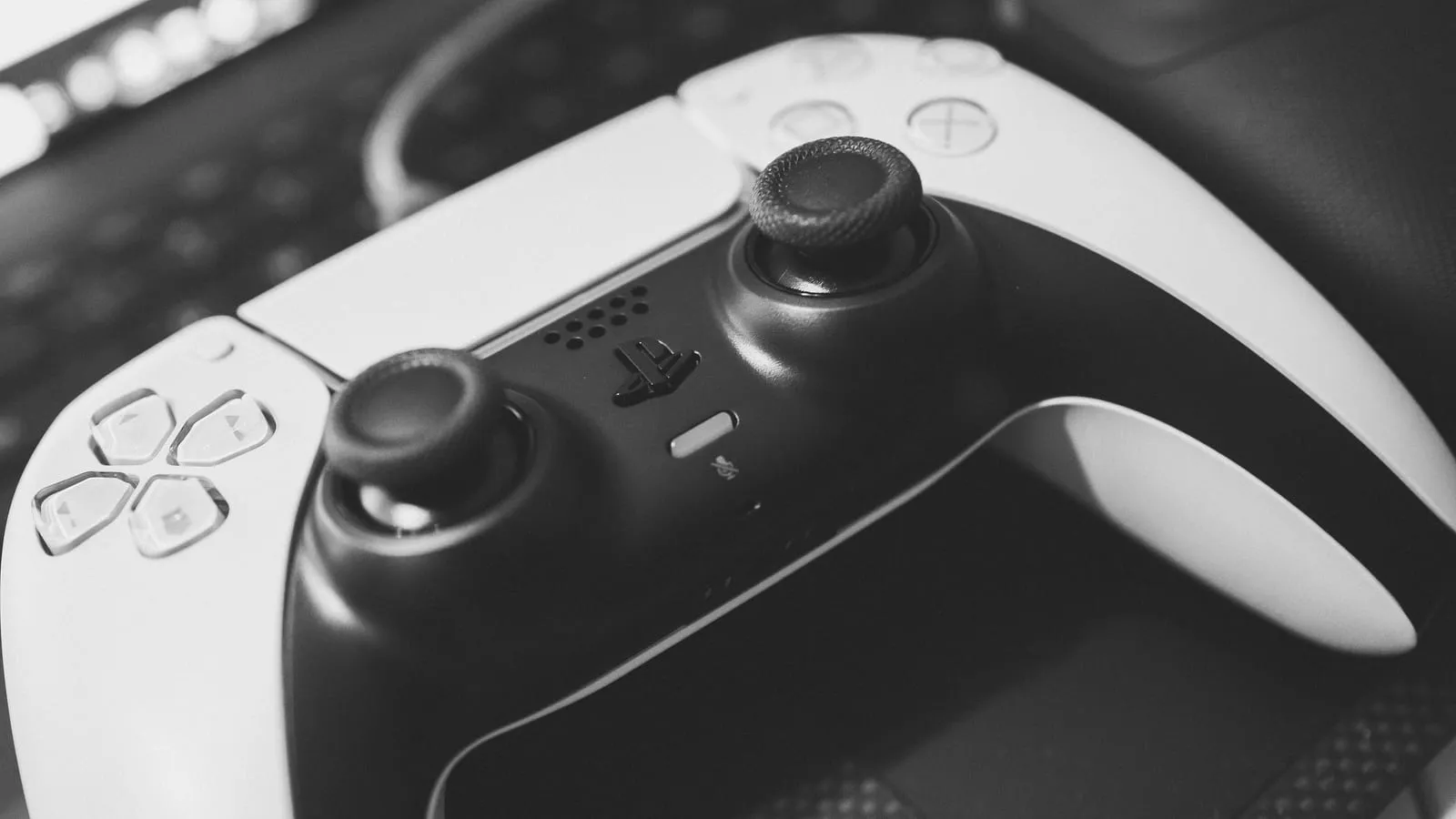
O DualSense conecta no PC sem nenhum truque: cabo USB-C, e pronto. A pergunta que vale a pena responder não é se funciona, e sim qual parte funciona. Porque o controle tem três coisas boas (gatilho adaptativo, háptico e os ícones certos na tela) e as três dependem de onde você joga.
No Steam é uma coisa, fora dele é outra
O Steam tem suporte nativo a controle de PlayStation. Você pluga, ele aparece, e nos jogos compatíveis a tela já mostra triângulo e quadrado em vez de Y e X.
Fora do Steam a história muda. O Windows não fala PlayStation: ele fala XInput, que é o padrão criado em cima do controle da Xbox. Epic Games Store, GOG, launcher próprio de publisher e emulador frequentemente não enxergam o DualSense sozinhos, ou enxergam como um dispositivo genérico com os botões trocados. A saída é um programa intermediário, e é aí que começa a confusão de verdade.
Por que aparece botão de Xbox na tela
Essa é a reclamação mais comum de quem já resolveu a parte da conexão, e a causa é simples quando se entende o caminho. Os dois programas mais usados (DS4Windows e DSX) instalam um driver chamado ViGEmBus, que cria um controle virtual de Xbox e entrega os comandos do DualSense por ali. O jogo nunca vê um DualSense: ele vê um controle da Microsoft. Por isso os ícones mudam.
E isso explica a segunda metade do problema. Se o jogo está falando XInput, ele não tem como mandar instrução de gatilho adaptativo, porque esse comando não existe no padrão da Xbox. Ícone errado na tela e háptico sumido não são dois bugs: são o mesmo bug, visto de dois ângulos.
Vale saber a diferença entre os dois programas antes de instalar: o DS4Windows não repassa gatilho adaptativo nem háptico, ele só faz o controle ser reconhecido. Quem quer os recursos completos fora do Steam usa o DSX, que é pago, tem perfil por jogo e recepção dividida na própria loja (cerca de 65% de avaliações positivas em mais de três mil).
Gatilho adaptativo: quantos jogos realmente têm
Aqui vale calibrar a expectativa antes de gastar. A lista que a PCGamingWiki mantém de jogos com suporte a gatilho adaptativo no PC passa de 160 títulos. É bastante em número absoluto e é pouco diante de qualquer biblioteca de Steam.
O grosso da lista são os ports da própria Sony (God of War, Spider-Man, The Last of Us Part I, Days Gone, Death Stranding 2), mais alguns AAA de terceiros que implementaram por conta própria: Metro Exodus foi um dos primeiros, e Cyberpunk 2077 e Jedi: Survivor entraram depois.
Mesmo dentro da lista o resultado varia. No patch de Days Gone, por exemplo, apareceram relatos de jogadores com gatilho adaptativo funcionando mas vibração muda, com Steam Input desligado e no cabo, ou seja, com tudo configurado certo. Nem todo problema é do seu setup.
Checklist quando o controle some ou o efeito não vem
Na ordem, porque os passos se anulam se você fizer tudo de uma vez:
- Use o cabo antes de investigar qualquer outra coisa. No Bluetooth, boa parte dos recursos não passa, e você acaba caçando um defeito que não existe.
- No Steam, abra as propriedades do jogo, vá em Controle e desative o Steam Input. Ele é útil para remapear e atrapalha quando o jogo já tem suporte próprio.
- Se ainda assim não vier, tente também desligar o suporte a controle PlayStation nas configurações gerais de controle do Steam.
- Não desative a saída de áudio do DualSense no painel de som do Windows, pelo motivo do FAQ acima.
- Confira na PCGamingWiki se o jogo realmente suporta o recurso antes de mexer em mais alguma coisa. É o passo que mais economiza tempo e o que quase todo mundo pula.
- Se o jogo tem suporte nativo, desinstale o DS4Windows. Há relatos de que o driver atrapalha mesmo com o programa fechado.
O que os donos relatam do hardware
Duas coisas aparecem tanto que já viraram consenso, e nenhuma delas está na caixa.
A primeira é drift de analógico. Existe thread de fórum grande sobre analógico direito começando a puxar sozinho com seis meses de uso, e nos comentários o padrão se repete: tem gente no terceiro ou quarto controle e tem gente com anos sem problema nenhum. A construção geral do DualSense é elogiada, e o módulo do analógico é descrito como a falha persistente. Quando o drift aparece, a solução caseira mais recomendada por quem já passou por isso é limpador de contato, que às vezes resolve sem abrir o aparelho.
A segunda é bateria, e essa a própria Sony reconheceu: ao lançar o DualSense Edge, a empresa disse que o modelo não mudaria nem a autonomia nem o drift, e priorizou outros recursos. Vale considerar que o Edge é caro e tem autonomia criticada como pior que a do modelo comum, com a vantagem real de permitir trocar o módulo do analógico por volta de vinte dólares quando ele falhar.
Fecham a lista duas queixas menores e recorrentes: mola do R2 quebrando, principalmente em unidades de lançamento, e a carcaça lisa ficando escorregadia em sessão longa, comparação em que o grip emborrachado da Xbox costuma levar a melhor.
Preços mudam com frequência em promoção. Confira o valor atual antes de comprar.
Comparativo rápido
| Situação | O que faz sentido | Faixa de preço |
|---|---|---|
| Joga quase tudo no Steam | DualSense no cabo | R$ 400 – R$ 550 |
| Já tem o controle, falha no sem fio | Cabo USB-C de 2 a 3 m | R$ 40 – R$ 90 |
| Biblioteca espalhada fora do Steam | Controle da Xbox | R$ 400 – R$ 550 |
A conclusão honesta é que o DualSense no PC vale pelo gatilho adaptativo, e só faz sentido pagar por isso se você joga os títulos que usam o recurso, quase sempre dentro do Steam. Se a sua biblioteca vive no Epic, no Game Pass ou em emulador, o controle da Xbox entrega uma experiência sem atrito por um preço parecido, e a comparação nem chega a ser difícil.
E se você já tem o DualSense guardado, não compre nada: um cabo decente resolve a maior parte das falhas que levam alguém a pesquisar esse assunto.
Duas decisões vizinhas mudam o resto do setup. Se o áudio do controle é o que está te incomodando, o problema costuma ser o fone e não o controle, e o raciocínio de escolha está no review do HyperX Cloud III. E se você joga no notebook, deixar o controle no cabo custa uma porta USB-C que provavelmente já está disputada com carregador e monitor, que é exatamente o problema que um hub USB-C resolve.
Nossas recomendações
Controle sem fio DualSense (PS5)
É o único jeito de ter gatilho adaptativo no PC, e no Steam ele funciona no cabo sem instalar nada.
Prós
- Reconhecimento nativo no Steam, com ícone de PlayStation na tela nos jogos compatíveis
- Gatilho adaptativo e háptico funcionam de verdade nos ports da Sony e em alguns AAA
- Sai de fábrica com USB-C, então serve o mesmo cabo do celular
Contras
- Módulo de analógico é o ponto fraco reconhecido: relatos de drift em menos de um ano aparecem com frequência incômoda em fóruns
- Bateria é a reclamação mais repetida da linha, e a Sony admitiu que nem a versão Edge resolveu isso
- Fora do Steam ele costuma exigir um programa intermediário para ser detectado
- Donos de unidades antigas relatam quebra da mola do R2 com uso intenso
R$ 400 – R$ 550
Ver preço na AmazonCabo USB-C trançado de 2 a 3 metros
O acessório que resolve mais problema por real gasto: no cabo, quase tudo que falha no Bluetooth simplesmente funciona.
Prós
- Elimina de uma vez latência de Bluetooth, queda de pareamento e háptico mudo
- Mantém o controle carregado durante a sessão, que é o calcanhar de aquiles do DualSense
- Dois metros já bastam para jogar do sofá na maioria das salas
Contras
- Cabo curto demais puxa o controle da mão, e é erro comum comprar de 1 metro
- Cabo muito barato às vezes só transmite energia e não dados, e aí o PC não enxerga o controle
R$ 40 – R$ 90
Ver preço na AmazonControle Sem Fio Xbox (Carbon Black)
Se a maior parte da sua biblioteca está fora do Steam, este é o controle que dá menos trabalho, e é honesto dizer isso.
Prós
- É o padrão que o Windows fala nativamente, então funciona em qualquer launcher sem programa extra
- Os ícones na tela batem com os botões do controle, sem tradução mental
- Grip emborrachado é apontado com frequência como mais firme que o plástico liso do DualSense em sessão longa
Contras
- Não tem gatilho adaptativo nem háptico fino: em ports da Sony você perde o efeito principal
- Ainda usa pilha AA na versão padrão, e o kit recarregável é vendido à parte
- Um comprador relata curso de botão mais longo e mais barulhento que o do concorrente
R$ 400 – R$ 550
Ver preço na AmazonOs preços são faixas de referência e mudam com frequência. Confira o valor atual na Amazon antes de comprar.
Perguntas frequentes
Controle de PS4 também funciona no PC?
Funciona, e em alguns casos dá menos trabalho. O DualShock 4 é mais antigo, então o suporte de programas de terceiros amadureceu mais e há anos ele é reconhecido sem drama. A diferença é que você não perde nada por isso: como o DualShock 4 nunca teve gatilho adaptativo nem háptico fino, não existe recurso ficando para trás no PC. Com o DualSense, sim.
Preciso de adaptador para usar sem fio no PC?
Só se o seu PC não tiver Bluetooth, o que é comum em desktop montado. Nesse caso qualquer adaptador Bluetooth USB resolve o pareamento. Não existe dongle oficial da Sony que faça no PC o que o adaptador da Xbox faz no Windows, então o sem fio do DualSense é sempre Bluetooth comum, com a latência que isso implica.
O som sai pelo controle quando ligo no PC?
Sai. O Windows enxerga o DualSense como placa de som e cria uma saída de áudio própria para ele, onde você pluga o fone na entrada de 3,5 mm do controle. E tem um detalhe que resolve muito problema: não desative esse dispositivo de áudio no painel de som do Windows. Quem faz isso para o som não mudar sozinho acaba matando o háptico junto, porque a vibração fina do DualSense trafega pelo mesmo canal.