Fone bluetooth cortando no Windows 11: como resolver
Atualizado em 2 de setembro de 2026
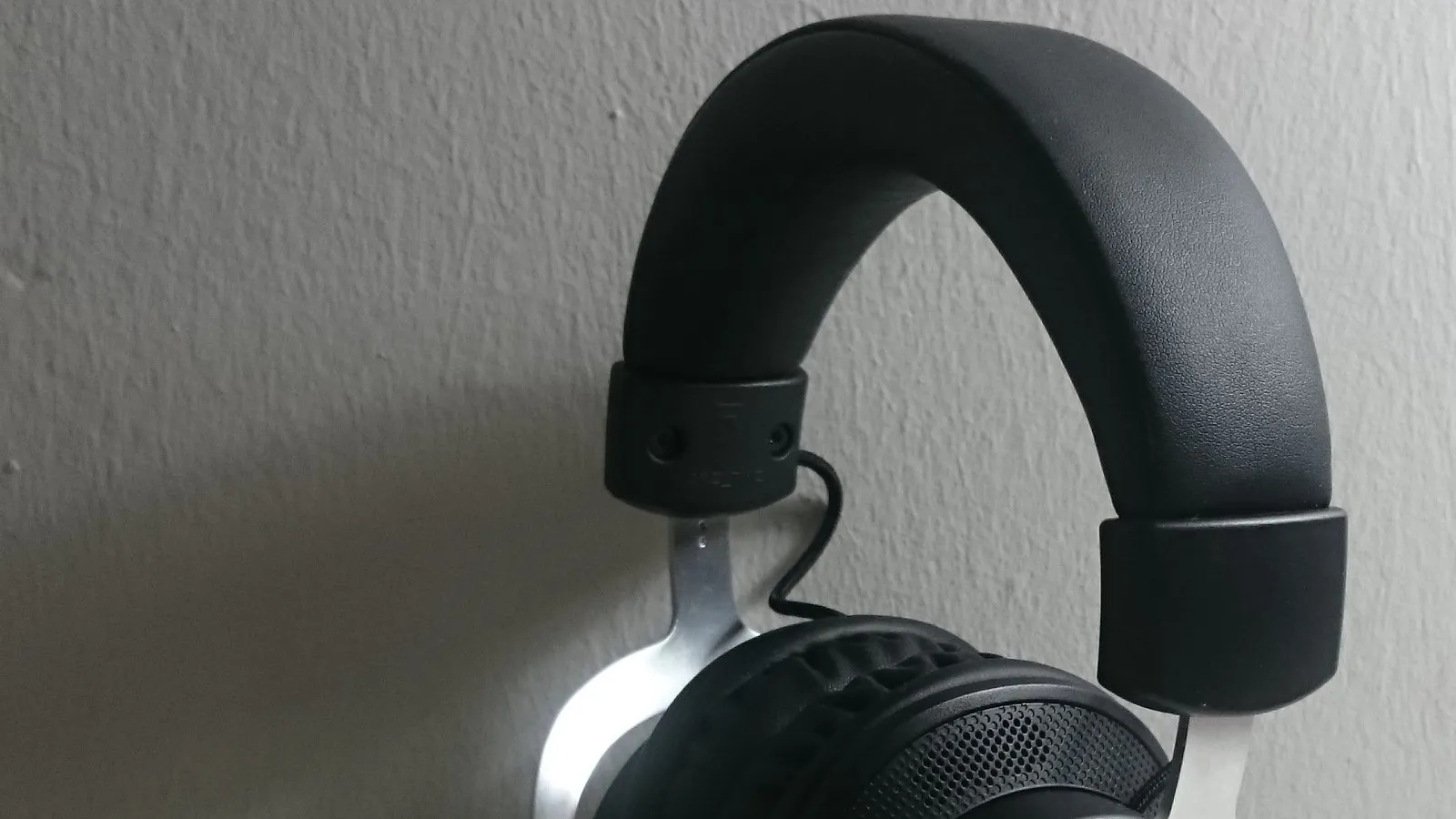
Na maioria das vezes o fone não tem nada de errado. O áudio corta, engasga ou perde qualidade em pleno uso, e o instinto é achar que a bateria do fone está fraca ou que ele já era. Só que a causa mais comum desse corte no Windows 11 está no computador, não no fone, e resolve com configuração, não com compra.
Antes de comprar qualquer coisa, teste isto
Corte de áudio Bluetooth tem uma pergunta que separa metade dos casos na hora: o corte só acontece quando você entra numa chamada ou ativa o microfone? Se sim, pule direto para a próxima seção, porque o problema tem nome e não é o fone. Se o corte acontece mesmo ouvindo música sozinho, sem microfone envolvido, siga esta lista:
- Teste o fone em outro aparelho (celular, outro notebook). Se funciona bem em qualquer lugar menos nesse PC, o problema é do computador, não do fone.
- Desligue o gerenciamento de energia do adaptador. Abra o Gerenciador de Dispositivos, encontre o adaptador Bluetooth, entre em Propriedades e na aba Gerenciamento de energia desmarque “Permitir que o computador desligue este dispositivo para economizar energia”. É uma causa documentada e recorrente de queda de conexão, e o Windows deixa essa opção marcada por padrão.
- Atualize o driver direto do fabricante, não pelo Windows Update. Vá no site da placa-mãe, do notebook ou do chipset (Intel, Realtek ou Broadcom, dependendo da máquina) e baixe a versão mais recente. O Windows Update às vezes reinstala um driver genérico por cima de um que já funcionava, e isso também gera regressão.
- Reduza quantos dispositivos Bluetooth ficam pareados e ativos ao mesmo tempo. Mouse, teclado e fone competindo pelo mesmo rádio derrubam a estabilidade do link mais sensível, que é o de áudio.
- Veja se piora com Wi-Fi pesado, tipo um download grande rodando. Bluetooth clássico e Wi-Fi de 2,4 GHz dividem faixa de frequência, e tráfego intenso de um pode colidir com pacote do outro.
Se nenhum desses resolver, e principalmente se o PC for um desktop com Bluetooth genérico da placa-mãe ou um notebook mais antigo, o assunto passa a ser hardware, e aí vale um adaptador externo (mais adiante).
Por que o áudio piora exatamente quando você fala
Esse é o motivo mais comum de todos, e ninguém avisa. Bluetooth clássico tem dois jeitos de transmitir áudio: o perfil A2DP, estéreo e de alta qualidade, só de saída, e o perfil HFP/HSP, viva-voz, com banda muito menor porque foi desenhado para voz de ligação telefônica, não música. Enquanto você só ouve, o Windows usa A2DP. No instante em que o microfone do fone é ativado, numa chamada de Teams, Zoom ou qualquer gravação, o sistema troca para HFP para poder captar sua voz, e a qualidade do que você ouve despenca junto. É limitação do padrão, não falha isolada de driver, e é por isso que reinstalar driver não resolve esse caso específico.
Duas saídas práticas:
- Desative o microfone do fone quando não estiver em chamada. Vá em Configurações de Som, aba Gravação, clique com o botão direito no fone e desabilite. Sem microfone ativo, o Windows nunca tem motivo para trocar de perfil.
- Desative o serviço “Handsfree Telephony”. No Painel de Controle, em Dispositivos e Impressoras, abra as propriedades do fone, vá na aba Serviços e desmarque “Handsfree Telephony”. Isso força o Windows a manter o dispositivo em A2DP estéreo o tempo todo, sem oferecer o perfil de voz, então funciona bem para quem usa o fone só para ouvir e faz chamada por outro microfone.
Nenhuma das duas é solução definitiva para quem precisa de áudio bom e microfone ligados ao mesmo tempo pelo mesmo fone: isso só o padrão mais novo, Bluetooth LE Audio com codec LC3, resolve de verdade, e ainda depende do fone e do chipset do PC suportarem os dois.
O fone também está conectado no celular ao mesmo tempo
Essa é a causa que mais escapa, porque nada no Windows dá pista dela. Fone com multiponto mantém duas conexões vivas, normalmente o celular e o PC, e decide sozinho quem manda no áudio. Aí chega uma notificação no celular, ou o aplicativo de música dá um sinal de vida em segundo plano, e o fone rouba o canal por alguns segundos. Do lado do PC isso aparece como corte curto e aleatório, do tipo que some quando você vai testar.
O teste é rápido: desligue o Bluetooth do celular por meia hora de uso normal no PC. Se o corte sumir, era disputa de multiponto, e não adianta mexer em driver nem comprar adaptador.
Quem passa por isso costuma resolver de três formas, em ordem de conforto: desativar o multiponto no aplicativo do fabricante do fone (Sony, JBL e Bose têm essa chave no app), esquecer o pareamento do celular quando for trabalhar, ou manter o celular pareado e simplesmente desligar o Bluetooth dele durante o expediente. Vale notar que a reclamação recorrente em fóruns não é o multiponto falhar, e sim ele funcionar bem demais: o fone obedece o celular por padrão, mesmo quando quem está tocando é o PC.
O corte começou depois de uma atualização do Windows
Se o fone funcionava e passou a cortar sem você ter mudado nada, a suspeita muda de lugar. Atualização do Windows troca driver de Bluetooth e de áudio sem avisar, e usuários relatam com frequência que o corte apareceu no dia seguinte a uma atualização, num equipamento que estava estável havia meses.
Nesse cenário o caminho é o inverso do que a primeira lista sugere, que é atualizar o driver:
- Reverta o driver. No Gerenciador de Dispositivos, abra as propriedades do adaptador Bluetooth, aba Driver, e use “Reverter driver”. A opção só fica disponível quando o Windows guardou a versão anterior, que é justamente o caso de quem acabou de receber uma atualização.
- Se o botão estiver cinza, desinstale o dispositivo e reinicie. O Windows reinstala o driver sozinho na inicialização, e essa reinstalação limpa costuma resolver pareamento corrompido, que dá o mesmo sintoma.
- Desligue as melhorias de áudio. Em Configurações, Sistema, Som, abra o fone em Propriedades e desative “Melhorias de áudio”. É processamento extra que o Windows aplica na saída, e em máquina mais fraca ele engasga junto com o áudio. É um passo de dez segundos e reversível.
Se nada disso segurar, vale conferir se a atualização também mexeu no driver da placa de rede, porque Wi-Fi e Bluetooth costumam dividir o mesmo módulo no notebook, e um driver de rede novo derruba o áudio do lado Bluetooth sem que a conexão de internet dê qualquer sinal de problema.
Quando vale comprar um adaptador Bluetooth USB
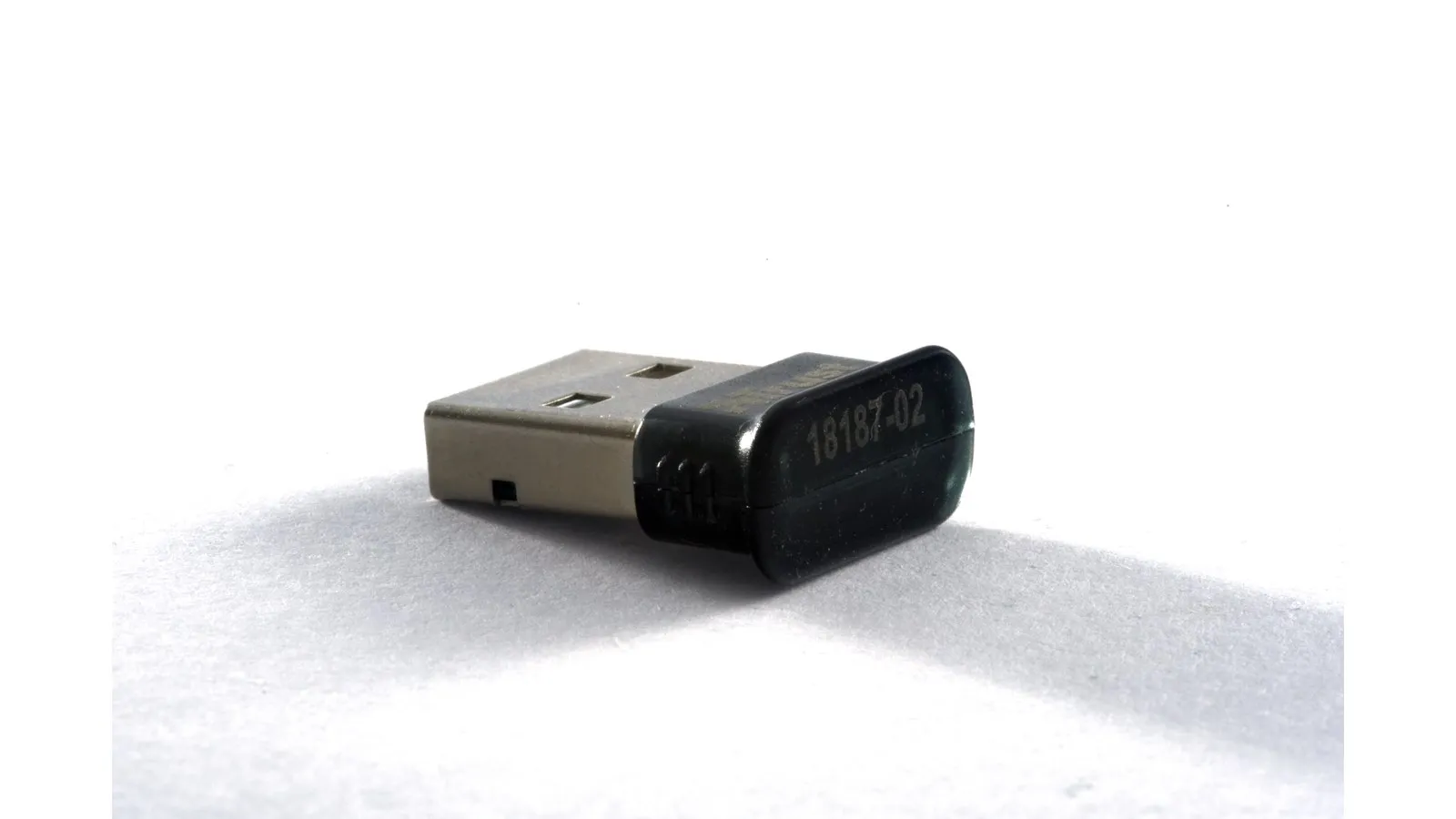
Se você já testou tudo da primeira lista e o corte continua fora de chamada, o rádio Bluetooth embutido no seu PC provavelmente é o gargalo. É comum em desktop que nunca teve Bluetooth de fábrica e ganhou um genérico embutido na placa-mãe, e em notebook de entrada com chipset mais antigo. Nesses casos, um adaptador Bluetooth USB externo com chipset atual costuma resolver, porque tem melhor imunidade a interferência que o rádio integrado barato.
Um detalhe que vale saber antes de comprar: um adaptador USB perto de uma porta USB 3.0 ativa pode captar o próprio ruído de rádio da porta, que “afoga” o sinal Bluetooth. Se o corte continuar depois de trocar o adaptador, tente mudar de porta ou usar um cabo extensor curto para afastar o dongle do gabinete.
Preços variam bastante entre promoções e vendedor. Confira o valor atual antes de comprar.
Comparativo rápido
| Modelo | Melhor para | Faixa de preço |
|---|---|---|
| TP-Link UB500 | Resolver com o menor custo | R$ 55 – R$ 100 |
| ASUS USB-BT500 | Quem quer suporte e driver de marca conhecida | R$ 90 – R$ 150 |
Para a maioria, o TP-Link UB500 resolve: plug and play, sem driver manual e preço baixo. O ASUS USB-BT500 só compensa se você já teve experiência ruim com dongle sem marca e prefere pagar mais por suporte oficial.
Se o corte só aparece durante chamada e a causa é a troca de perfil A2DP para HFP, o problema muda de figura e vale olhar o guia de fone para reunião e home office, que trata direto do uso com microfone ligado. Se depois de resolver o corte você perceber que o fone em si já está velho ou a bateria não segura mais o dia, a comparação de custo-benefício está no guia de fones bluetooth. E quem só tem portas USB-C no notebook e precisa de uma USB-A livre para o adaptador sem abrir mão de outro periférico encontra as opções no guia de hub USB-C.
Nossas recomendações
TP-Link UB500 (Nano USB Bluetooth 5.4)
O mais vendido da categoria: plug and play no Windows 11, do tamanho de uma unha e conecta até 7 dispositivos ao mesmo tempo.
Prós
- Não pede driver manual no Windows 11, 10 ou 8.1
- Tamanho nano: fica praticamente invisível na porta USB
- Suporta até 7 dispositivos Bluetooth conectados ao mesmo tempo
Contras
- Antena embutida tem alcance menor que a versão com antena externa (UB500 Plus)
- Mesmo nome de modelo aparece em anúncios com Bluetooth 5.0, 5.3 e 5.4: confira a versão exata na ficha antes de comprar
R$ 55 – R$ 100
Ver preço na AmazonASUS USB-BT500
Alternativa da Asus para quem já teve mau resultado com dongle genérico: mesma ideia, Bluetooth 5.0 e compatibilidade retroativa até 2.1.
Prós
- Marca com suporte e driver dedicado no site oficial, caso o plug and play falhe
- Design ultracompacto, não tampa a porta USB ao lado
- Retrocompatível com 2.1/3.x/4.x, então não derruba periférico Bluetooth antigo
Contras
- Mais caro que o TP-Link pela mesma função
- Fabricante recomenda desabilitar o Bluetooth interno do PC no Gerenciador de Dispositivos antes de instalar, passo que o TP-Link não exige
R$ 90 – R$ 150
Ver preço na AmazonOs preços são faixas de referência e mudam com frequência. Confira o valor atual na Amazon antes de comprar.
Perguntas frequentes
Preciso comprar um adaptador se meu notebook já tem Bluetooth embutido?
Só se o passo a passo de diagnóstico não resolver. Na maioria dos casos o corte é gerenciamento de energia, driver desatualizado ou troca de perfil por causa do microfone, e nenhum dos três precisa de hardware novo. O adaptador USB entra quando o rádio Bluetooth do próprio PC é fraco ou antigo, o que é mais comum em desktop com placa-mãe genérica e em notebook de entrada.
Isso também acontece no Windows 10?
Sim. A troca de perfil A2DP para HFP quando o microfone liga é uma limitação do Bluetooth clássico, não um bug exclusivo do Windows 11, e afeta as duas versões do sistema. O que muda entre elas é só onde ficam alguns menus de configuração.
O adaptador Bluetooth USB funciona junto com o Bluetooth interno do notebook?
Pode dar conflito, com os dois rádios competindo pelo mesmo pareamento. O fabricante do ASUS USB-BT500, por exemplo, recomenda desabilitar o Bluetooth interno no Gerenciador de Dispositivos antes de usar o adaptador externo. Assim só um rádio fica ativo por vez, e some a ambiguidade de qual disparou a conexão.
O corte acontece só em chamada do Teams ou do Meet. É o mesmo problema?
É a mesma causa, a troca de perfil A2DP para HFP quando o microfone do fone liga. A saída prática é escolher outro microfone dentro do próprio aplicativo: nas configurações de áudio do Teams, do Meet ou do Zoom, deixe a saída no fone e a entrada no microfone do notebook. O aplicativo para de pedir o microfone do fone, o Windows não troca de perfil e o som continua em estéreo.
O áudio corta só em um dos lados do fone. É a mesma coisa?
Não, e o sintoma ajuda a separar. Em fone sem fio de duas peças independentes, um lado recebe o sinal e repassa para o outro, então corte em um ouvido só costuma ser falha nesse repasse, não no link com o PC: quase sempre resolve limpando os contatos do estojo, recarregando os dois lados e refazendo o pareamento do zero. Corte no link com o PC derruba os dois lados ao mesmo tempo.